
L’ENT 91 authentification lycée correspond à l’accès numérique qui permet aux élèves, parents et enseignants de l’Essonne de rejoindre le bon espace scolaire, souvent Monlycée.net au lycée plutôt que MonCollège. Avant de vous connecter à PRONOTE ou EduConnect, vérifiez le portail indiqué par l’établissement et vos identifiants.
Un parent peut saisir trois fois le bon mot de passe et rester bloqué parce qu’il n’est simplement pas sur le portail de son établissement. En Essonne, cette confusion touche aussi bien les élèves de lycée que les familles habituées aux outils du collège. Le réflexe efficace consiste à repartir du niveau scolaire, puis du statut de l’usager : élève, responsable légal ou personnel éducatif. Il arrive souvent que des connexions échouent non par erreur technique, mais par mauvais point d’entrée. L’objectif est donc de sécuriser votre parcours avant toute tentative de réinitialisation.
ENT 91 au lycée : comprendre l’espace scolaire en Essonne
L’ENT 91 désigne les accès numériques utilisés dans l’Essonne pour suivre la scolarité, mais le lycée dépend souvent de Monlycée.net en Île-de-France, tandis que MonCollège concerne les collèges publics essonniens. L’enjeu est donc d’identifier le bon portail avant de saisir EduConnect, PRONOTE ou les identifiants fournis.
Authentification ENT 91 lycée : les étapes de connexion
Pour se connecter, partez du portail indiqué par l’établissement, choisissez le profil Élève ou Responsable légal, puis utilisez EduConnect ou les codes remis par le lycée. Vérifiez ensuite l’accès à la messagerie, aux ressources et à PRONOTE si ce service est rattaché à l’ENT.
- Vérifiez l’adresse officielle transmise par le lycée, dans le carnet, le mail de rentrée ou le site de l’établissement.
- Sélectionnez le bon espace d’accès lycée, notamment Monlycée.net si votre établissement l’utilise.
- Choisissez le profil demandé, Élève ou Responsable légal, avant toute saisie d’identifiant ENT.
- Lancez la connexion EduConnect ou entrez les codes fournis, sans passer par un site non officiel demandant un mot de passe.
- Ouvrez les services disponibles, puis testez PRONOTE lycée depuis l’ENT pour confirmer votre authentification ENT 91.
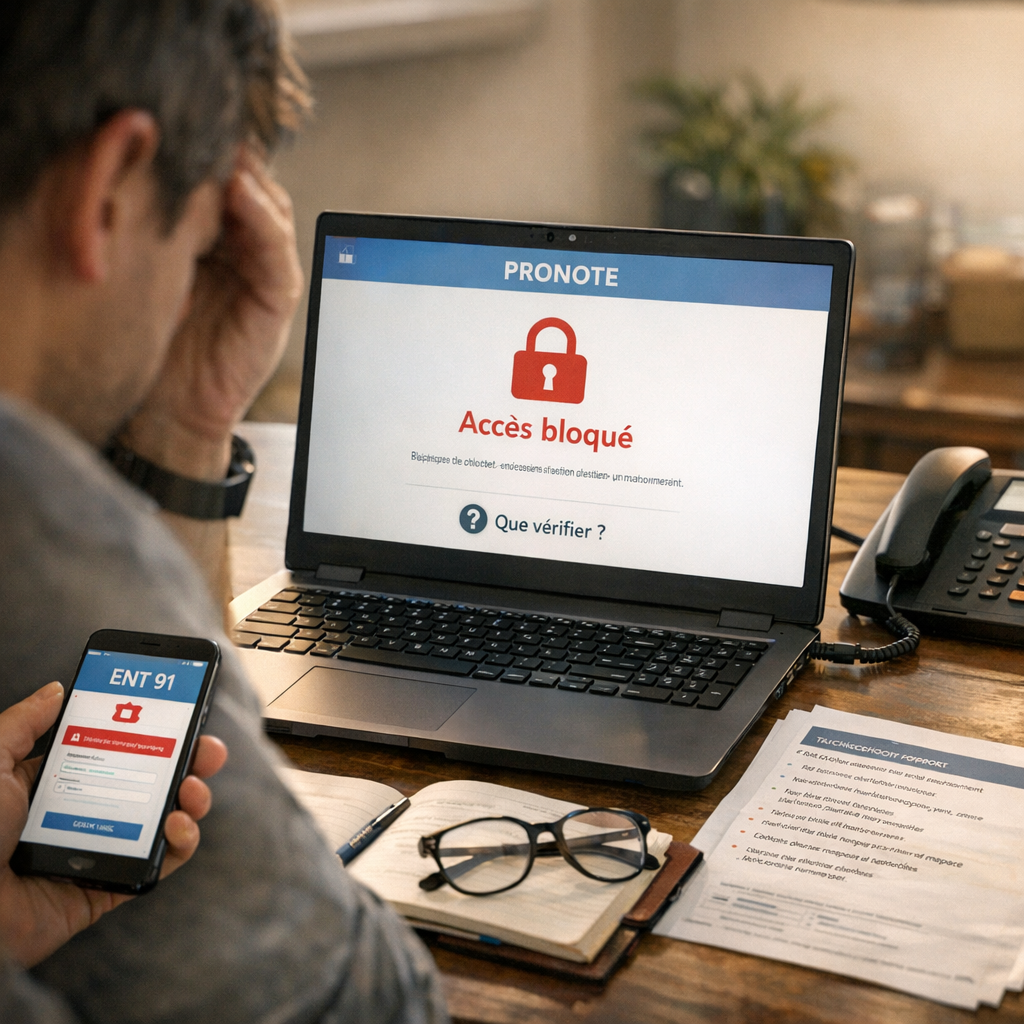
PRONOTE, accès bloqué et assistance : que vérifier ?
Si l’accès échoue, le problème vient souvent d’un mauvais portail, d’un compte EduConnect non activé, d’un mot de passe expiré ou d’une maintenance. PRONOTE peut aussi s’ouvrir depuis l’ENT du lycée ; en cas d’échec persistant, l’établissement reste l’interlocuteur prioritaire pour réinitialiser les droits. Vérifiez surtout la confusion collège-lycée, un ancien compte, le mauvais profil parent ou un navigateur saturé par le cache. C’est fréquent. Une connexion impossible à pronote 91 peut aussi venir de droits non ouverts en début d’année ou d’une rubrique masquée dans l’espace scolaire. Pour l’assistance ENT, contactez la vie scolaire ou le secrétariat numérique. Femme Actuelle, Le HuffPost et next.ink ont évoqué le droit à la déconnexion et des limites de messagerie scolaire, sans que ces règles s’appliquent automatiquement à chaque lycée de l’Essonne.
Questions fréquentes
Comment se connecter à pronote sur ordinateur ?
Sur ordinateur, ouvrez le site de l’ENT 91 de votre établissement, puis choisissez l’authentification adaptée : élève, parent ou personnel. Dans l’espace scolaire, cliquez ensuite sur Pronote, souvent accessible depuis l’onglet vie scolaire. Si votre lycée ou collège utilise Édifice, la connexion se fait avec les identifiants fournis par l’établissement.
Comment se connecter à pronote parent ?
Pour un compte parent, passez par le portail ENT de l’Essonne ou par l’adresse Pronote communiquée par le collège ou le lycée. Sélectionnez le profil parent, saisissez l’identifiant et le mot de passe transmis en début d’année, puis validez. Je recommande de changer le mot de passe provisoire dès la première connexion.
Comment faire pour aller sur pronote ?
Pour aller sur Pronote, utilisez de préférence l’accès officiel indiqué par l’établissement : ENT 91, site du lycée, ou lien direct Pronote. Après authentification, recherchez le raccourci Pronote dans votre espace numérique. Évitez les résultats Google non vérifiés : ils peuvent mener vers une mauvaise instance et empêcher la connexion.
Comment se connecter à pronote lycée ?
Au lycée, la connexion à Pronote passe généralement par l’ENT régional ou départemental, selon l’organisation de l’établissement. Dans l’Essonne, cherchez l’accès ENT 91 authentification lycée, connectez-vous avec vos codes, puis ouvrez Pronote depuis les services scolaires. En cas d’oubli, le secrétariat ou la vie scolaire peut réinitialiser les identifiants.
Comment se connecter à Pronote pour les parents ?
Les parents se connectent à Pronote avec un compte distinct de celui de leur enfant. Depuis l’ENT ou Édifice, choisissez le profil responsable légal, puis entrez vos codes personnels. Ce compte permet de consulter notes, absences, devoirs et messages. Si plusieurs enfants sont rattachés, vérifiez que le bon établissement est sélectionné.
Comment se connecter à Pronote lycée ?
Pour se connecter à Pronote lycée, commencez par le portail numérique recommandé par l’établissement, souvent l’ENT 91 pour un lycée de l’Essonne. Une fois l’authentification réussie, l’icône Pronote ouvre directement le carnet de bord scolaire. Si l’application mobile est utilisée, flashez le QR code depuis la session web.
C'est quoi le logiciel Pronote ?
Pronote est un logiciel de vie scolaire utilisé par de nombreux collèges et lycées. Il centralise les notes, bulletins, emplois du temps, absences, retards, cahier de textes, devoirs et échanges avec les équipes éducatives. Les élèves, parents, enseignants et personnels y accèdent via un espace sécurisé, souvent relié à l’ENT.
Pourquoi on ne peut pas se connecter à Pronote ?
Une connexion impossible à Pronote peut venir d’un mauvais portail, d’identifiants expirés, d’un mot de passe erroné, d’un compte non activé ou d’une maintenance. Vérifiez d’abord l’accès ENT, le profil choisi et la casse du mot de passe. Si le problème persiste, contactez l’établissement plutôt que de créer un nouveau compte.
Retenez une règle simple : ne multipliez pas les essais avant d’avoir confirmé le bon espace scolaire. Commencez par vérifier le niveau concerné, puis le profil utilisé et l’adresse du portail communiquée par l’établissement. Si l’accès échoue encore, notez le message affiché, testez un autre navigateur et demandez une réinitialisation avec ces éléments précis. Vous gagnerez du temps et éviterez de bloquer inutilement votre compte.
Mis à jour le 16 mai 2026